Domain freiflächenmanagement.de kaufen?
Wir ziehen mit dem Projekt
freiflächenmanagement.de um.
Sind Sie am Kauf der Domain
freiflächenmanagement.de interessiert?
domain@kv-gmbh.de · 0541-91531010
Domain freiflächenmanagement.de kaufen?
Wie entferne ich Raster- und Gitterlinien aus einer PDF-Datei?
Um Raster- und Gitterlinien aus einer PDF-Datei zu entfernen, können Sie ein PDF-Bearbeitungstool verwenden, das über eine Funktion zum Bearbeiten von Seitenlayouts verfügt. Öffnen Sie die PDF-Datei in dem Tool, wählen Sie die Seiten aus, auf denen Sie die Raster- und Gitterlinien entfernen möchten, und verwenden Sie die entsprechende Funktion, um die Linien zu löschen oder auszublenden. Speichern Sie die bearbeitete Datei anschließend ab. **
Ist das Bild beim Export als PDF verschwunden?
Es ist möglich, dass das Bild beim Export als PDF verschwunden ist. Dies kann verschiedene Gründe haben, wie zum Beispiel eine fehlerhafte Dateikonvertierung oder eine falsche Einstellung beim Export. Es ist ratsam, die Exporteinstellungen zu überprüfen und sicherzustellen, dass das Bild korrekt in das PDF-Dokument eingebettet wird. **

Ähnliche Suchbegriffe für Raster-Grafik-PDF-Export
Top-Angebote
Produkte zum Begriff Raster-Grafik-PDF-Export:
-
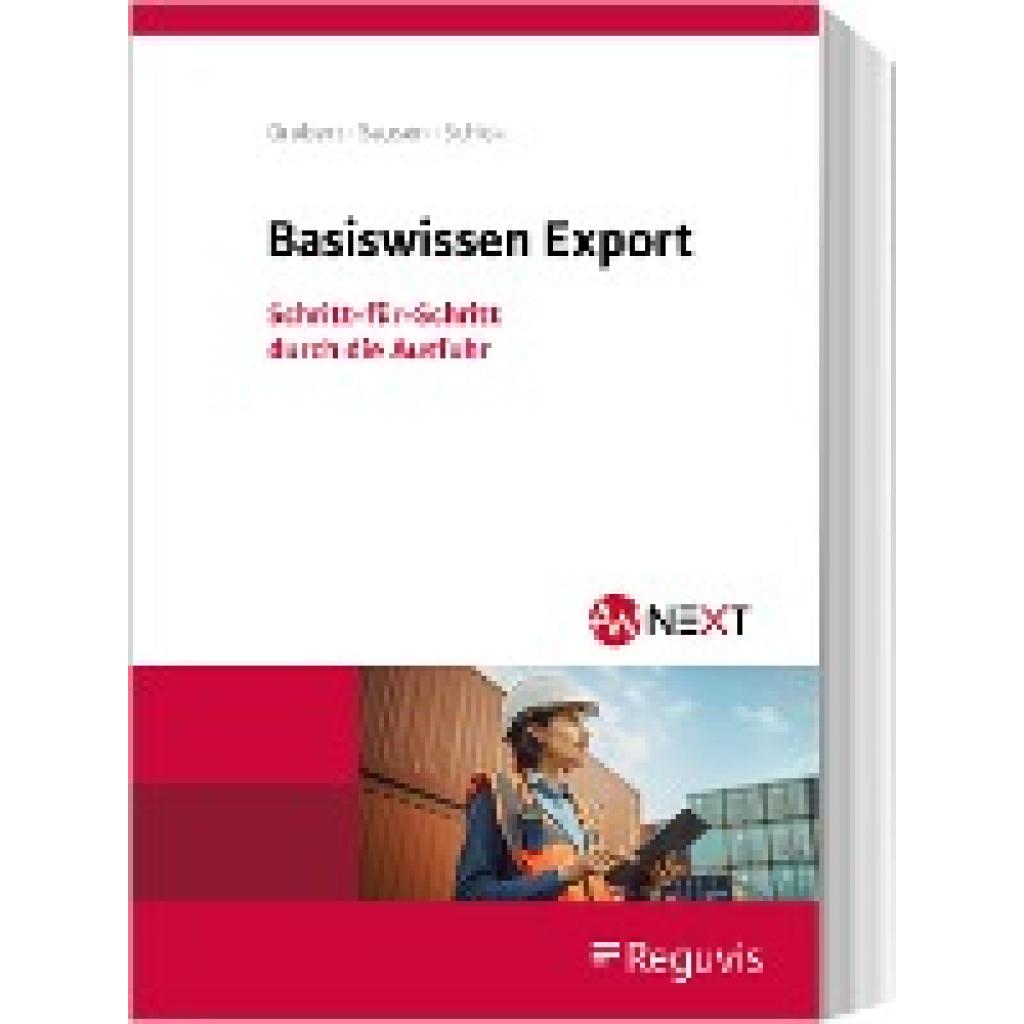
Grubert, Nora: Basiswissen ExportBasiswissen Export , Schritt-für-Schritt durch die Ausfuhr , Zusatzbeleuchtung > Beleuchtung , Auflage: 1. Auflage, Erscheinungsjahr: 20231020, Produktform: Kartoniert, Autoren: Grubert, Nora~Sausen, Svenja~Schick, Stefanie, Auflage: 23000, Auflage/Ausgabe: 1. Auflage, Seitenzahl/Blattzahl: 236, Keyword: Basiswissen; Export; Zollrecht; Zolltarif, Fachschema: Abgabe - Abgabenordnung - AO~Steuergesetz~Steuerrecht - Steuergesetz, Region: Europa, Warengruppe: HC/Steuern, Fachkategorie: Steuer- und Abgabenrecht, Thema: Verstehen, Text Sprache: ger, UNSPSC: 49019900, Warenverzeichnis für die Außenhandelsstatistik: 49019900, Verlag: Reguvis Fachmedien GmbH, Verlag: Reguvis Fachmedien GmbH, Verlag: Reguvis Fachmedien GmbH, Länge: 243, Breite: 170, Höhe: 15, Gewicht: 405, Produktform: Kartoniert, Genre: Sozialwissenschaften/Recht/Wirtschaft, Genre: Sozialwissenschaften/Recht/Wirtschaft, Alternatives Format EAN: 9783846214756, Katalog: deutschsprachige Titel, Katalog: Gesamtkatalog, Katalog: Lagerartikel, Book on Demand, ausgew. Medienartikel, Relevanz: 0016, Tendenz: -1, Unterkatalog: AK, Unterkatalog: Bücher, Unterkatalog: Hardcover, Unterkatalog: Lagerartikel,52,00 €*Versand: 0,00 €Sichere Weiterleitung zum Anbieter


-
Was ist die Fehlermeldung beim PDF-Export einer InDesign-Datei?
Es gibt verschiedene mögliche Fehlermeldungen beim PDF-Export einer InDesign-Datei, je nachdem, welches Problem auftritt. Einige mögliche Fehlermeldungen könnten sein: "Fehler beim Exportieren des Dokuments", "Schriftarten nicht eingebettet" oder "Bilder nicht gefunden". Um das genaue Problem zu identifizieren, ist es wichtig, die spezifische Fehlermeldung zu überprüfen und mögliche Lösungen zu suchen. **
-
Bleiben die Schnittmarken in InDesign weiß beim Export als PDF?
Nein, die Schnittmarken werden beim Export als PDF nicht weiß bleiben. Die Schnittmarken werden in der Regel als separate Elemente in der PDF-Datei angezeigt, um den Druckprozess zu unterstützen. Sie werden normalerweise in einer anderen Farbe oder als gestrichelte Linien angezeigt, um sie von den eigentlichen Inhalten zu unterscheiden. **
-
Wie kann man eine Grafik aus einem PDF ausschneiden?
Um eine Grafik aus einem PDF auszuschneiden, können verschiedene Methoden verwendet werden. Eine Möglichkeit besteht darin, ein Grafikbearbeitungsprogramm wie Adobe Photoshop oder GIMP zu verwenden, um die gewünschte Grafik aus dem PDF zu extrahieren und als eigenständige Datei zu speichern. Eine andere Möglichkeit besteht darin, ein PDF-Bearbeitungsprogramm wie Adobe Acrobat zu verwenden, um die Grafik aus dem PDF zu kopieren und in ein anderes Programm einzufügen, in dem sie weiter bearbeitet oder gespeichert werden kann. **
-
Werden die Effekte von InDesign beim Export als PDF nicht übernommen?
Beim Exportieren von InDesign-Dokumenten als PDF werden die meisten Effekte, wie Transparenzen, Schatten und Überdrucken, normalerweise beibehalten. Es kann jedoch vorkommen, dass bestimmte Effekte nicht korrekt dargestellt werden, insbesondere wenn sie komplexe oder nicht standardmäßige Effekte sind. Es ist daher ratsam, das exportierte PDF sorgfältig zu überprüfen, um sicherzustellen, dass alle Effekte wie beabsichtigt angezeigt werden. **

Warum sehen Illustrator-Dateien nach dem Export als PDF im Druck komisch aus?
Es gibt mehrere mögliche Gründe, warum Illustrator-Dateien nach dem Export als PDF im Druck komisch aussehen könnten. Einer der häufigsten Gründe ist, dass die Datei möglicherweise nicht korrekt eingestellt ist, z.B. falsche Farbprofile oder Transparenzeffekte. Ein weiterer möglicher Grund könnte sein, dass die Druckerei möglicherweise nicht über die neueste Software oder die erforderlichen Schriften verfügt, um die Datei korrekt anzuzeigen. Es ist wichtig, sicherzustellen, dass die Illustrator-Datei korrekt konfiguriert ist und dass die Druckerei über die erforderlichen Ressourcen verfügt, um die Datei korrekt zu verarbeiten. **
Wie füge ich eine Grafik in Adobe Acrobat 8 Pro als PDF ein?
Um eine Grafik in Adobe Acrobat 8 Pro als PDF einzufügen, öffnen Sie das Programm und wählen Sie "Datei" > "PDF erstellen" > "Aus Datei". Wählen Sie dann die Grafikdatei aus, die Sie einfügen möchten, und klicken Sie auf "Öffnen". Passen Sie bei Bedarf die Einstellungen an und klicken Sie auf "OK", um die Grafik als PDF einzufügen. **
Top-Angebote
Produkte zum Begriff Raster-Grafik-PDF-Export:
-
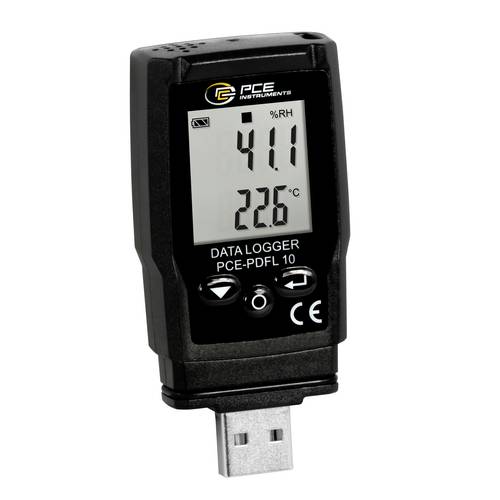
PCE Instruments PDF-Datenlogger PCE-PDFL 10 |13340 Messpunkte |Temperatur |Luftdruck |PDF CSV Export|Software |-30..60°CPCE Instruments PDF-Datenlogger PCE-PDFL 10 |13340 Messpunkte |Temperatur |Luftdruck |PDF CSV Export|Software |-30..60°C99,57 €*Versand: 5,95 €Sichere Weiterleitung zum Anbieter
-
Grubert, Nora: Basiswissen ExportBasiswissen Export , Schritt-für-Schritt durch die Ausfuhr , Zusatzbeleuchtung > Beleuchtung , Auflage: 1. Auflage, Erscheinungsjahr: 20231020, Produktform: Kartoniert, Autoren: Grubert, Nora~Sausen, Svenja~Schick, Stefanie, Auflage: 23000, Auflage/Ausgabe: 1. Auflage, Seitenzahl/Blattzahl: 236, Keyword: Basiswissen; Export; Zollrecht; Zolltarif, Fachschema: Abgabe - Abgabenordnung - AO~Steuergesetz~Steuerrecht - Steuergesetz, Region: Europa, Warengruppe: HC/Steuern, Fachkategorie: Steuer- und Abgabenrecht, Thema: Verstehen, Text Sprache: ger, UNSPSC: 49019900, Warenverzeichnis für die Außenhandelsstatistik: 49019900, Verlag: Reguvis Fachmedien GmbH, Verlag: Reguvis Fachmedien GmbH, Verlag: Reguvis Fachmedien GmbH, Länge: 243, Breite: 170, Höhe: 15, Gewicht: 405, Produktform: Kartoniert, Genre: Sozialwissenschaften/Recht/Wirtschaft, Genre: Sozialwissenschaften/Recht/Wirtschaft, Alternatives Format EAN: 9783846214756, Katalog: deutschsprachige Titel, Katalog: Gesamtkatalog, Katalog: Lagerartikel, Book on Demand, ausgew. Medienartikel, Relevanz: 0016, Tendenz: -1, Unterkatalog: AK, Unterkatalog: Bücher, Unterkatalog: Hardcover, Unterkatalog: Lagerartikel,52,00 €*Versand: 0,00 €Sichere Weiterleitung zum Anbieter
-
Wie entferne ich Raster- und Gitterlinien aus einer PDF-Datei?
Um Raster- und Gitterlinien aus einer PDF-Datei zu entfernen, können Sie ein PDF-Bearbeitungstool verwenden, das über eine Funktion zum Bearbeiten von Seitenlayouts verfügt. Öffnen Sie die PDF-Datei in dem Tool, wählen Sie die Seiten aus, auf denen Sie die Raster- und Gitterlinien entfernen möchten, und verwenden Sie die entsprechende Funktion, um die Linien zu löschen oder auszublenden. Speichern Sie die bearbeitete Datei anschließend ab. **
-
Ist das Bild beim Export als PDF verschwunden?
Es ist möglich, dass das Bild beim Export als PDF verschwunden ist. Dies kann verschiedene Gründe haben, wie zum Beispiel eine fehlerhafte Dateikonvertierung oder eine falsche Einstellung beim Export. Es ist ratsam, die Exporteinstellungen zu überprüfen und sicherzustellen, dass das Bild korrekt in das PDF-Dokument eingebettet wird. **
-
Was ist die Fehlermeldung beim PDF-Export einer InDesign-Datei?
Es gibt verschiedene mögliche Fehlermeldungen beim PDF-Export einer InDesign-Datei, je nachdem, welches Problem auftritt. Einige mögliche Fehlermeldungen könnten sein: "Fehler beim Exportieren des Dokuments", "Schriftarten nicht eingebettet" oder "Bilder nicht gefunden". Um das genaue Problem zu identifizieren, ist es wichtig, die spezifische Fehlermeldung zu überprüfen und mögliche Lösungen zu suchen. **
-
Bleiben die Schnittmarken in InDesign weiß beim Export als PDF?
Nein, die Schnittmarken werden beim Export als PDF nicht weiß bleiben. Die Schnittmarken werden in der Regel als separate Elemente in der PDF-Datei angezeigt, um den Druckprozess zu unterstützen. Sie werden normalerweise in einer anderen Farbe oder als gestrichelte Linien angezeigt, um sie von den eigentlichen Inhalten zu unterscheiden. **
Ähnliche Suchbegriffe für Raster-Grafik-PDF-Export
-
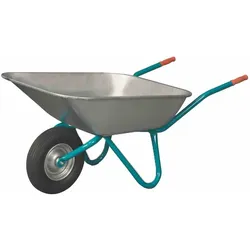
MEFRO Schubkarre Export 100 leinfache Montage durch 3-Komponenten-System Stahlrohr-Kreuzchassis gegen Durchrostung phosphatiert und kunststoffbeschichtet rechteckiger Muldenboden und -rahmen zur Minimierung der Durchfahrtsbreite bei gleichzeitiger Optimierung des Fassungsvermögens breit ausgestellte Standbeine für optimale Standsicherheit beim Laden und besonders weite Fußfreiheit beim Schieben verzinkte Schüssel, aus hochwertigem Tiefziehblech in einem Stück gezogen Stahlfelge mit rundum verlaufendem Wulstrand zur zusätzlichen Versteifung des Rades bei hohen Traglasten Luftrad 400 x 100, Kugellager, Schlauchbereifung mit doppeltem Boden Räder mit Kugellager205,85 €*Versand: 49,99 €Sichere Weiterleitung zum Anbieter
-
Wie kann man eine Grafik aus einem PDF ausschneiden?
Um eine Grafik aus einem PDF auszuschneiden, können verschiedene Methoden verwendet werden. Eine Möglichkeit besteht darin, ein Grafikbearbeitungsprogramm wie Adobe Photoshop oder GIMP zu verwenden, um die gewünschte Grafik aus dem PDF zu extrahieren und als eigenständige Datei zu speichern. Eine andere Möglichkeit besteht darin, ein PDF-Bearbeitungsprogramm wie Adobe Acrobat zu verwenden, um die Grafik aus dem PDF zu kopieren und in ein anderes Programm einzufügen, in dem sie weiter bearbeitet oder gespeichert werden kann. **
-
Werden die Effekte von InDesign beim Export als PDF nicht übernommen?
Beim Exportieren von InDesign-Dokumenten als PDF werden die meisten Effekte, wie Transparenzen, Schatten und Überdrucken, normalerweise beibehalten. Es kann jedoch vorkommen, dass bestimmte Effekte nicht korrekt dargestellt werden, insbesondere wenn sie komplexe oder nicht standardmäßige Effekte sind. Es ist daher ratsam, das exportierte PDF sorgfältig zu überprüfen, um sicherzustellen, dass alle Effekte wie beabsichtigt angezeigt werden. **
-
Warum sehen Illustrator-Dateien nach dem Export als PDF im Druck komisch aus?
Es gibt mehrere mögliche Gründe, warum Illustrator-Dateien nach dem Export als PDF im Druck komisch aussehen könnten. Einer der häufigsten Gründe ist, dass die Datei möglicherweise nicht korrekt eingestellt ist, z.B. falsche Farbprofile oder Transparenzeffekte. Ein weiterer möglicher Grund könnte sein, dass die Druckerei möglicherweise nicht über die neueste Software oder die erforderlichen Schriften verfügt, um die Datei korrekt anzuzeigen. Es ist wichtig, sicherzustellen, dass die Illustrator-Datei korrekt konfiguriert ist und dass die Druckerei über die erforderlichen Ressourcen verfügt, um die Datei korrekt zu verarbeiten. **
-
Wie füge ich eine Grafik in Adobe Acrobat 8 Pro als PDF ein?
Um eine Grafik in Adobe Acrobat 8 Pro als PDF einzufügen, öffnen Sie das Programm und wählen Sie "Datei" > "PDF erstellen" > "Aus Datei". Wählen Sie dann die Grafikdatei aus, die Sie einfügen möchten, und klicken Sie auf "Öffnen". Passen Sie bei Bedarf die Einstellungen an und klicken Sie auf "OK", um die Grafik als PDF einzufügen. **
* Alle Preise verstehen sich inklusive der gesetzlichen Mehrwertsteuer und ggf. zuzüglich Versandkosten. Die Angebotsinformationen basieren auf den Angaben des jeweiligen Shops und werden über automatisierte Prozesse aktualisiert. Eine Aktualisierung in Echtzeit findet nicht statt, so dass es im Einzelfall zu Abweichungen kommen kann. ** Hinweis: Teile dieses Inhalts wurden von KI erstellt.